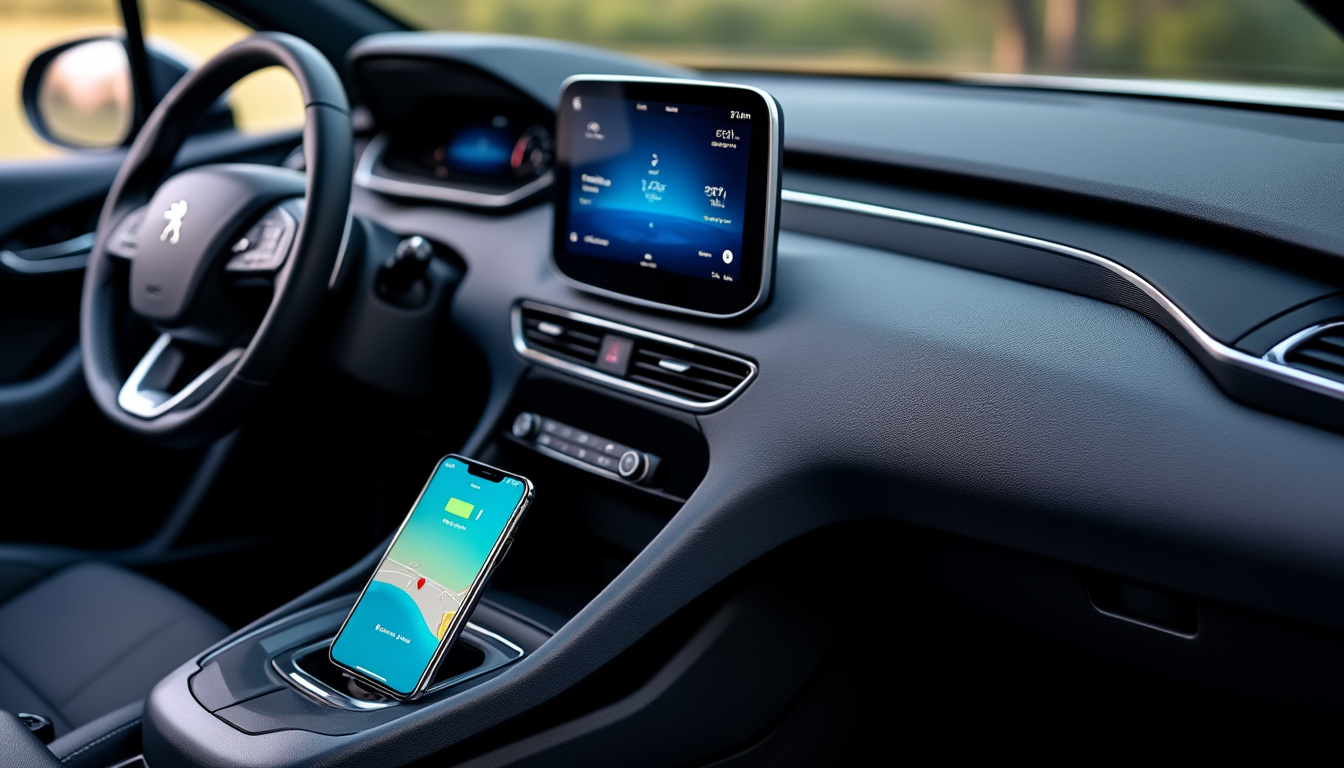
La conduite moderne demande une connexion fluide entre le conducteur, son véhicule et son smartphone. La Peugeot 308, emblématique de la gamme Peugeot, s’adapte aux exigences technologiques actuelles avec l’intégration d’Android Auto. Cette fonctionnalité permet d’utiliser facilement les applications du téléphone sur l’écran tactile de la voiture. En combinant navigation GPS, musique en streaming, appels mains libres et commandes vocales, Android Auto transforme chaque trajet en une expérience connectée, sûre et intuitive. Que vous soyez au volant d’une 308 récente ou d’un modèle plus ancien, il existe plusieurs solutions pour profiter d’Android Auto. Ce système, compatible avec les smartphones Android modernes et les services Google, rivalise avec Apple CarPlay en termes d’ergonomie et de praticité. En plus de rendre la route plus agréable, il favorise une meilleure concentration et limite les distractions grâce à une interface simplifiée, à un accès rapide aux informations essentielles, et à la commande vocale. Cet article détaille comment activer Android Auto sur votre Peugeot 308, les conditions de compatibilité, mais aussi les astuces pour éviter les problèmes courants.
| Pas le temps de tout lire ? Voici l’essentiel 🕒 |
|---|
| 🚗 Compatibilité : Peugeot 308 depuis 2017, intégration native dès 2025. Boîtiers comme HEYINCAR disponibles. 📱 Pré-requis : Smartphone Android, application Android Auto, système à jour. 🔄 Connexion : Filaire avec câble USB certifié ou sans fil via Bluetooth/Wi-Fi. ⚙️ Activation : Paramètres > Connectivité > Appareils sur l’écran de bord. 🛠️ Problèmes : Câble, permissions, mises à jour, conseils de dépannage. 🎯 Astuce finale : Privilégier les câbles courts et la connexion sans fil compatible. 🔗 Plus d’infos |
Mode d’emploi : activer Android Auto sur Peugeot 308 étape par étape
Mettre en marche Android Auto dans une Peugeot 308 n’a rien de compliqué, mais cela dépend grandement du modèle et de sa configuration. Les Peugeot 308 récentes (depuis 2017) sont souvent équipées d’un système multimédia compatible Android Auto. Toutefois, certains modèles nécessitent une mise à jour logicielle ou l’ajout d’accessoires externes. Voici les étapes à suivre pour réussir cette connexion :
- 📅 Vérifier la compatibilité : Confirmer que la Peugeot 308 est un modèle 2017 ou plus récent. Pour les véhicules plus anciens, l’ajout d’un boîtier type HEYINCAR permet d’ajouter Android Auto.
- 📲 Préparer son smartphone : Installer l’application Android Auto depuis le Google Play Store. Assurez-vous que votre téléphone utilise au minimum Android 8.0.
- ⚙️ Mettre à jour l’infodivertissement : Passez par votre concessionnaire Peugeot ou utilisez le site officiel pour actualiser le firmware du système.
- 🔌 Choisir le mode de connexion : Choisir entre un câble USB certifié (préféré pour sa stabilité) ou la connexion sans fil Bluetooth/Wi-Fi (réservée aux modèles récents).
- 📡 Configurer la liaison : Sur l’écran tactile, ouvrez le menu Réglages, sélectionnez « Connectivité » puis « Appareils », et lancez le jumelage avec le smartphone.
- 🔓 Autoriser les permissions : Dès la première connexion, acceptez les accès nécessaires sur le téléphone (contacts, localisation, notifications…) pour un usage optimal.
- 🎤 Utiliser la commande vocale : L’appui long sur la touche vocale du volant déclenche Android Auto, facilitant les interactions mains libres.
| Étapes clés de connexion Android Auto sur Peugeot 308 ✅ | Actions à suivre 🚦 |
|---|---|
| Préparation du smartphone | Installer l’application Android Auto, vérifier version Android et charger la batterie. |
| Vérification du véhicule | Confirmer que la Peugeot 308 est compatible et vérifier les mises à jour du système. |
| Choix de la connexion | Opter pour connexion filaire USB ou sans fil (Bluetooth + Wi-Fi). |
| Première liaison | Accepter les permissions sur le smartphone à l’arrêt complet du véhicule. |
| Utilisation | Lancer Android Auto via l’écran ou la commande vocale du volant. |
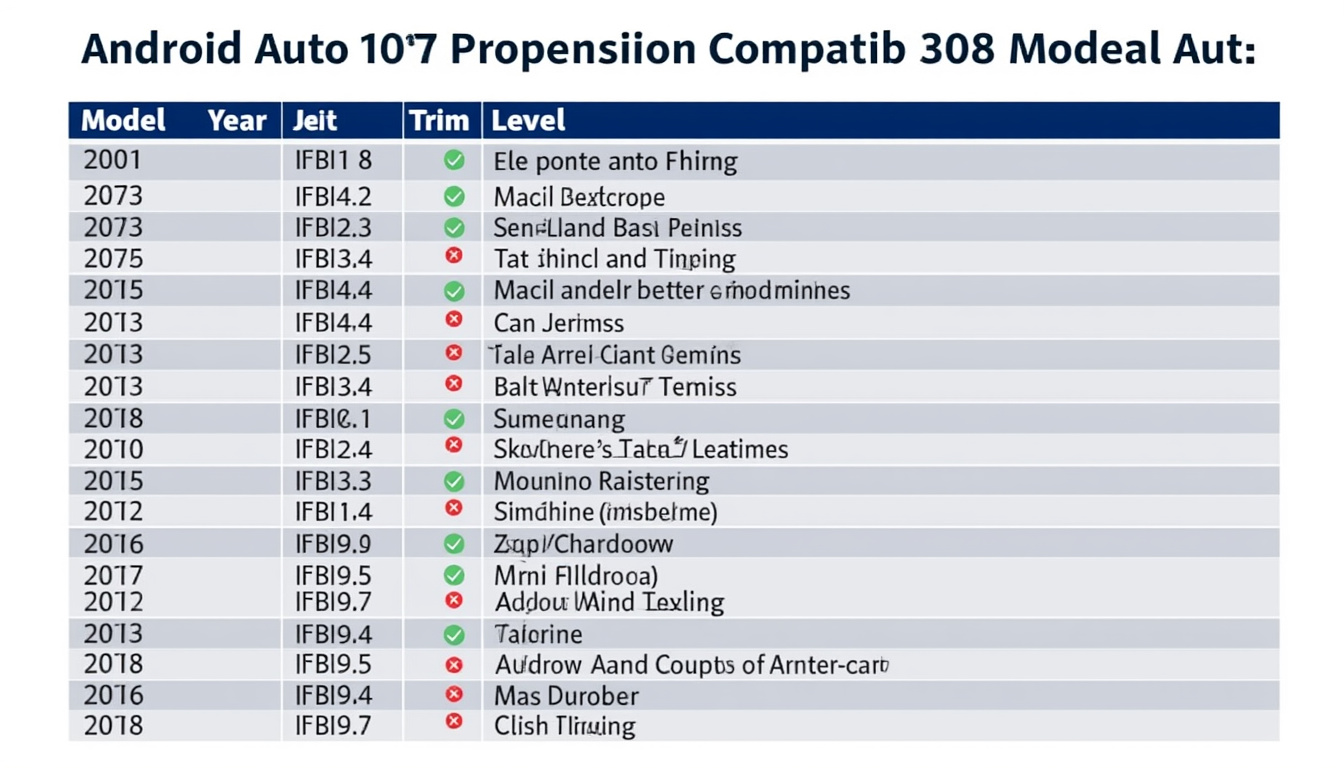
Compatibilité des différents modèles Peugeot 308 avec Android Auto en 2025
La compatibilité d’Android Auto varie selon l’année et les configurations d’usine de la Peugeot 308. Depuis 2017, Peugeot a intégré progressivement cette fonctionnalité sur plusieurs finitions et équipements, avec une généralisation complète prévue en 2025. Mais quelles différences pour les conducteurs ?
- 🚘 Modèles 2017-2018 : Android Auto souvent disponible en option, nécessite parfois une mise à jour via concessionnaire.
- 📈 Modèles 2019-2024 : Installation native dans la majorité des modèles, support majoritaire pour la connexion USB et sans fil.
- 🔄 À partir de 2025 : Android Auto est intégré en usine, souvent sans fil, avec une association facilitée Bluetooth et Wi-Fi.
- 🔧 Véhicules antérieurs à 2017 : Non compatibles en standard. Possibilité d’ajouter Android Auto avec des adaptateurs spécialisés, par exemple HEYINCAR.
Les experts en mécanique Bosch, Continental, Alpine ou Pioneer ont contribué à améliorer la fiabilité des systèmes multimédia embarqués dans la 308. La connectivité proposée rivalise avec celle d’autres technologies comme MirrorLink ou Apple CarPlay.
| Année modèle Peugeot 308 🕒 | Compatibilité Android Auto 📱 | Connexion recommandée 🔌 | Options additionnelles 🔧 |
|---|---|---|---|
| Avant 2017 | Non native | Adaptateur HEYINCAR possible | Installation payante en garage spécialisé |
| 2017-2018 | Option | Câble USB ou Bluetooth selon équipement | Mise à jour système recommandée |
| 2019-2024 | Natif | Filaire et sans fil supportés | Tech intégrée Bosch / Alpine souvent |
| 2025 et plus | Natif avec sans fil systématique | USB-C et Bluetooth / Wi-Fi direct | Technologies Continental / Pioneer intégrées |
À lire également
Guide complet pour connecter votre Peugeot 308 à Android Auto et profiter sans interruption de votre musique et GPS …
Configuration avancée : personnaliser Android Auto dans votre Peugeot 308
Au-delà de la simple connexion, Android Auto offre des possibilités pour ajuster l’expérience utilisateur sur la Peugeot 308. Pour tirer pleinement parti du système, il faut connaître quelques options avancées et astuces pratiques.
- 🖥️ Choix des applications : Vous pouvez choisir les applications compatibles à afficher sur l’écran du véhicule (Google Maps, Waze, Spotify, etc.).
- 🎙️ Configurer l’assistant vocal Google : Paramétrez Google Assistant pour lancer des requêtes (itinéraire, messages vocaux, appels) sans quitter la route des yeux.
- 🔕 Gestion des notifications : Personnalisez les alertes pour éviter les distractions tout en recevant les informations importantes.
- 🔄 Mise à jour automatique : Activez la mise à jour automatique de l’application Android Auto et du logiciel de la voiture (concessionnaire ou site Peugeot Connect).
- 💾 Stockage et cache : Pensez à nettoyer régulièrement le cache de l’application pour conserver une bonne réactivité.
Ces ajustements sont très appréciés par les passionnés de mécanique et technologie, pour qui la fluidité prime sur la complexité. Par exemple, choisir Waze au lieu de Google Maps peut améliorer la qualité des informations trafic selon la région.
| Fonctionnalité avancée ⚙️ | Avantages pour le conducteur 🚘 |
|---|---|
| Sélection des apps compatibles | Personnalisation et accès rapide aux services essentiels |
| Assistant vocal Google | Conduite mains libres et sécurisée |
| Gestion des notifications | Moins de distractions, plus d’informations pertinentes |
| Mises à jour automatiques | Logiciel toujours à jour, évite bugs |
| Nettoyage cache | Performance et réactivité améliorées |
Les problèmes fréquents lors de l’utilisation d’Android Auto sur Peugeot 308 et leurs solutions
Malgré la simplicité d’installation, plusieurs utilisateurs rencontrent des difficultés avec Android Auto sur leur Peugeot 308. Voici un aperçu des problèmes les plus communs et comment les résoudre :
- ❌ Pas de connexion au démarrage : souvent dû à un câble USB défectueux ou non certifié. Optez pour un câble court de bonne marque.
- ⚠️ Écran figé ou lenteur : stockage saturé du smartphone ou application Android Auto obsolète. Pensez à faire un nettoyage régulier.
- 🔄 Perte intermittente du son ou coupures : une mauvaise connexion USB ou des interférences Bluetooth peuvent en être la cause.
- 🔔 Notifications qui n’apparaissent pas : vérifiez les permissions dans les réglages Android Auto et les paramètres de notifications du téléphone.
- 📡 Problèmes de jumelage sans fil : assurez-vous que le téléphone utilise Android 11 ou plus récent et que le Wi-Fi et Bluetooth sont activés.
| Problème fréquent 🚨 | Cause probable 🔍 | Solution recommandée 🔧 |
|---|---|---|
| Pas de connexion | Câble défectueux ou trop long | Utiliser câble USB court et certifié |
| Écran figé | Stockage saturé du smartphone | Libérer de l’espace et redémarrer appareil |
| Son coupé | Interférences Bluetooth ou câble instable | Essayer un autre câble et vérifier réglages audio |
| Notifications absentes | Permissions manquantes | Accorder toutes les autorisations Android Auto |
| Jumelage sans fil impossible | Version Android obsolète ou Wi-Fi désactivé | Mettre à jour le smartphone, activer Wi-Fi et Bluetooth |
Le meilleur conseil consiste à se munir d’un câble USB-C de qualité, même si la connexion sans fil est possible. Cela garantit bien souvent une fiabilité accrue et diminue les bugs. Pour les passionnés de mécanique ou les technophiles, il reste important de surveiller régulièrement les mises à jour provenant de Bosch, Continental ou Pioneer, partenaires technologiques de Peugeot pour le multimédia embarqué.
À lire également
Un tutoriel pour maîtriser l’installation et les réglages d’Android Auto dans votre Peugeot 308, afin d’exploiter pleinement ses capacités …
Boîtiers et accessoires recommandés pour ajouter Android Auto à Peugeot 308 non compatible
Si votre Peugeot 308 ne propose pas Android Auto d’origine, il existe des alternatives pratiques pour profiter de cette technologie. Les boîtiers externes comme le HEYINCAR Smart AI Box permettent d’ajouter Android Auto et même Apple CarPlay à votre système existant.
- 📦 Installation simple : branchez le boîtier sur la prise USB ou l’entrée multimédia de la voiture.
- 🔗 Connexion rapide : le boîtier communique avec votre smartphone en Bluetooth et Wi-Fi pour diffuser Android Auto.
- 💡 Coût modéré : souvent moins cher qu’un changement complet de l’unité centrale.
- ⚙️ Mises à jour disponibles : certains boîtiers reçoivent régulièrement des mises à jour pour améliorer la compatibilité et la stabilité.
- 🎥 Fonctions étendues : certains modèles intègrent des options supplémentaires comme la reconnaissance vocale alpine ou des cartes TomTom améliorées.
C’est une excellente solution pour éviter l’obsolescence rapide d’un système multimédia dans un véhicule encore très apprécié. Plusieurs accessoires de marque Bosch, Pioneer et Continental rivalisent sur ce segment, chacun avec ses spécificités.
| Boîtier Android Auto 📦 | Avantages clés 👍 | Prix approximatif 💰 |
|---|---|---|
| HEYINCAR Smart AI Box | Installation facile, connexion stable, mises à jour régulières | 150 à 200 € |
| Adaptateur Bosch Multimédia | Qualité constructeur, intégration parfaite, support de l’assistant vocal | 200 à 250 € |
| Solution Alpine Pioneer | Interface utilisateur riche, cartes TomTom intégrées, reconnaissance vocale avancée | 250 à 300 € |
Comparateur d’intégration Android Auto pour Peugeot 308 🚗📱
Choisissez les critères pour filtrer et comparer les produits disponibles.
| Produit | Avantages | Prix |
|---|